
VPN 安全连接工作台

一键启动安全连接,让多设备网络体验更清晰

快连VPN轻量版围绕日常网络连接、安全传输和多设备使用场景设计。你可以快速建立 VPN 连接,查看线路状态,理解加密通道与数据边界,并在公共网络、移动办公或临时网络切换时保持更稳妥的使用习惯。

立即下载
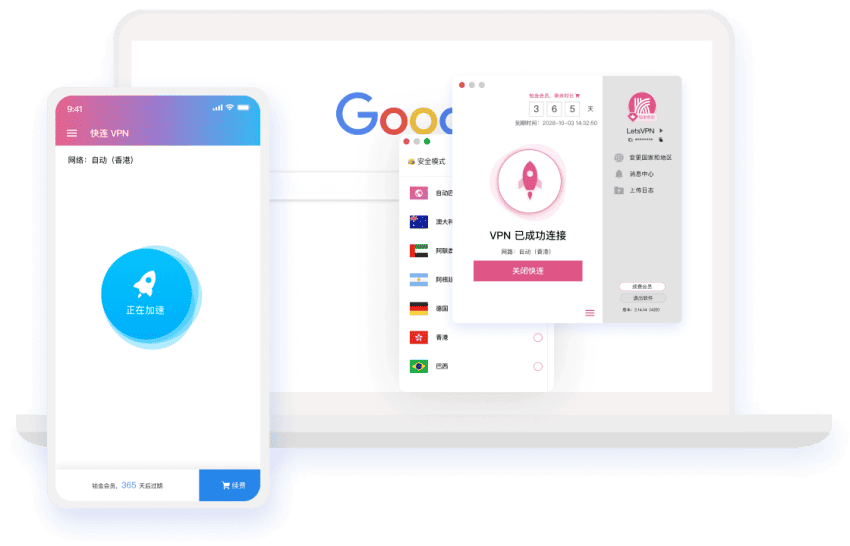
一键连接加密通道合理使用网络服务
连接任务已就绪
VPN 安全连接工作台界面

连接状态面板

线路优选智能建议
加密通道连接确认
设备防护权限提醒
任务

快速连接

打开客户端后按当前网络环境快速启动连接服务。

查看一键连接
线路

选择线路

根据网络状态、距离和设备表现选择更合适的连接方式。

了解线路优选
状态

查看状态

关注连接确认、权限状态和当前网络反馈。

查看连接安全
体检

连接体检

遇到连接失败或波动时,按步骤完成基础排查。

开始连接体检

连接能力总览

将常见 VPN 使用需求拆分成清晰的任务入口,方便新手从下载、连接、线路选择到安全提醒逐步完成设置。

核心

一键连接

适合首次使用和快速启动连接的场景,连接前建议确认本地网络、系统权限和线路选择。

进入说明
安全

加密通道

用于说明连接过程中的传输保护理念,同时提醒用户理解权限与使用边界。

查看通道说明

线路优选

根据网络环境选择更合适的连接方式。

查看

设备防护

覆盖手机、平板与电脑的安装和授权提醒。

查看

数据边界

说明信息范围、权限边界与账号保护建议。

查看

使用场景

适合公共网络、移动办公和多设备切换。

查看

连接体检

按步骤排查线路、权限和网络波动。

查看

帮助中心

包含安装、账号安全和常见问题说明。

查看
一键连接

从打开客户端到建立连接,尽量减少多余步骤

一键连接适合希望快速启动 VPN 的用户。连接前建议确认当前网络可用、系统网络权限已开启,并根据客户端提示选择合适线路。快连VPN轻量版不会把复杂参数放在首屏,而是将连接状态、线路建议和权限提醒集中在工作台中。

  • 先确认本地网络和系统权限
  • 根据线路状态选择连接方式
  • 连接后查看状态面板反馈
阅读 VPN 连接使用指南
一键连接产品界面
加密通道

关注连接过程中的传输保护与权限边界

加密通道用于降低公共网络环境下的数据传输风险。不同网络、设备状态和系统版本会影响连接体验,因此页面只提供清晰说明与合理提醒,不做无法验证的绝对承诺。

传输保护连接确认权限边界

连接前确认

检查网络权限、账号状态和客户端来源。

连接中观察

关注线路状态、连接时长和异常提醒。

了解加密通道
加密通道安全连接说明
线路优选与连接状态
线路优选

根据网络环境选择更合适的线路

线路优选用于帮助用户在本地网络、距离、设备状态和当前负载之间做出更清晰的选择。实际体验会受到多种因素影响,建议根据状态反馈切换并观察。

连接响应
线路建议

查看线路切换建议

设备防护

让手机、平板和电脑都有清晰的连接提醒

多设备使用时,重点不是堆叠功能,而是确保安装来源可靠、系统权限清晰、账号密码妥善保管。不同系统环境可能需要不同授权步骤,建议按设备逐项完成设置。

手机:确认网络与通知权限
平板:关注横竖屏布局和线路状态
电脑:保留完整页面内容与连接面板

查看多设备使用说明

多设备连接与设备防护
数据边界

把信息范围、权限边界和账号保护讲清楚

数据边界页面用于解释信息收集与使用范围,也提醒用户保护账号、密码和设备权限。隐私保护需要产品与用户共同维护。

信息范围

说明服务运行中可能涉及的基础连接信息。

权限边界

解释系统授权和网络权限的作用。

账号保护

建议使用强密码并避免共享账号。

查看隐私策略说明

使用场景

覆盖日常连接需求,不放大使用效果

快连VPN轻量版适合公共网络、移动办公、多设备连接和临时网络切换等日常场景。使用过程中请遵守所在地法律法规,保持合理、审慎的网络使用习惯。

公共网络

在咖啡店、酒店等网络环境中,先确认连接状态再进行敏感操作。

移动办公

出差和远程办公时,关注设备权限和账号安全。

多设备连接

手机、平板、电脑分别完成安装与授权设置。

查看公共网络使用建议

连接体检

连接失败、速度波动和线路异常时按步骤排查

连接体检提供基础排查思路:先检查本地网络,再确认系统权限,随后尝试切换线路并观察状态反馈。它帮助用户缩小问题范围,但不承诺解决所有网络问题。

  • 检查 Wi-Fi 或移动网络是否稳定
  • 确认系统 VPN 权限已开启
  • 更换线路后重新观察连接状态
查看网络排查建议
连接体检与网络优化说明

新手使用路径

1

下载并安装客户端

确认来源后完成安装。

安装说明
2

完成基础设置

按系统提示授权网络权限。

连接指南
3

选择合适线路

根据网络反馈选择线路。

线路说明
4

开启安全连接

启动后观察状态面板。

一键连接
5

按环境切换线路

网络变化时重新选择。

切换建议

连接安全提醒

不明来源安装包

可能带来额外风险。

建议:确认来源

异常连接环境

公共网络可能存在不稳定因素。

建议:谨慎操作

线路切换失败

本地网络或权限可能影响结果。

建议:按步骤排查

常见问题摘要

VPN 是什么?

VPN 是一种用于建立加密连接的网络服务方式。

一键连接有什么作用?

帮助用户减少配置步骤,快速进入连接状态。

线路优选有什么作用?

辅助用户选择更适合当前网络环境的连接线路。

连接失败时怎么办?

建议先检查网络、权限,再尝试切换线路。

查看更多常见问题

从清晰的连接工作台开始

下载客户端后,按步骤完成安装、授权、线路选择和连接确认,保持克制、安全、合理的网络使用习惯。

立即下载